📋 목차
컴퓨터 화면이 갑자기 안 나오거나, 외장 그래픽카드에 문제가 생긴 것 같을 때! 또는 모니터를 여러 대 연결해서 쓰고 싶은데 외장 그래픽카드 포트가 부족할 때! 이럴 때 우리 컴퓨터 CPU 안에 숨겨진 **'내장 그래픽카드(Integrated Graphics)'**를 활용하면 문제를 해결하거나 작업 환경을 개선할 수 있습니다.
그런데 분명 내 CPU는 내장 그래픽을 지원하는데도 작동하지 않는 경우가 있죠? 🤔 대부분은 컴퓨터 설정(BIOS/UEFI)에서 비활성화되어 있기 때문입니다. 오늘은 잠자고 있는 내장 그래픽카드를 깨우는 활성화 방법을 쉽고 자세하게 알려드릴게요! 😊
내 컴퓨터 속 또 하나의 그래픽카드, '내장 그래픽'이란? 💡
**내장 그래픽(iGPU)**은 별도의 그래픽카드 칩 없이 **CPU(중앙 처리 장치) 안에 통합되어 있는 그래픽 처리 기능**을 말합니다. 고사양 게임이나 전문적인 그래픽 작업에는 부족하지만, 웹 서핑, 문서 작업, 동영상 시청 등 일상적인 작업이나 간단한 게임은 충분히 소화할 수 있습니다.
내장 그래픽을 활성화해야 하는 경우는 주로 다음과 같습니다:
- 외장 그래픽카드(Dedicated GPU) 고장 시 임시 화면 출력용
- 외장 그래픽카드 없이 조립한 PC 사용 시
- 여러 대의 모니터를 연결하고 싶을 때 (외장+내장 동시 사용)
- 노트북 등에서 전력 소모를 줄이고 싶을 때 (외장 대신 내장 사용)
단, 모든 CPU가 내장 그래픽을 지원하는 것은 아닙니다! (예: 인텔 F 시리즈, AMD 일부 모델 제외)
1단계: BIOS/UEFI 진입! 숨겨진 설정 찾기 🔑
내장 그래픽 활성화/비활성화 설정은 윈도우가 부팅되기 전, 컴퓨터의 가장 기본적인 하드웨어 설정을 관리하는 **BIOS(바이오스)** 또는 **UEFI(유이파이)** 메뉴 안에 숨어 있습니다. 여기에 진입하는 것이 첫 번째 단계입니다.
📝 BIOS/UEFI 진입 방법
- 컴퓨터를 켭니다 (이미 켜져 있다면 **'다시 시작'**).
- 제조사 로고(ASUS, GIGABYTE, MSI, 삼성, LG 등)가 화면에 나타나는 **부팅 초기 단계**에서 키보드의 특정 키를 **반복적으로** 누릅니다.
- 가장 흔하게 사용되는 키는 **'Del'** 키 또는 **'F2'** 키입니다. (노트북이나 완제품 PC는 F10, F12, ESC 등 다른 키일 수 있습니다. 부팅 화면 하단 메시지나 메인보드/노트북 설명서 참고)
성공적으로 진입하면, 파란색 또는 그래픽 인터페이스의 설정 화면이 나타납니다.
2단계: 내장 그래픽 활성화 옵션 변경하기 ⚙️
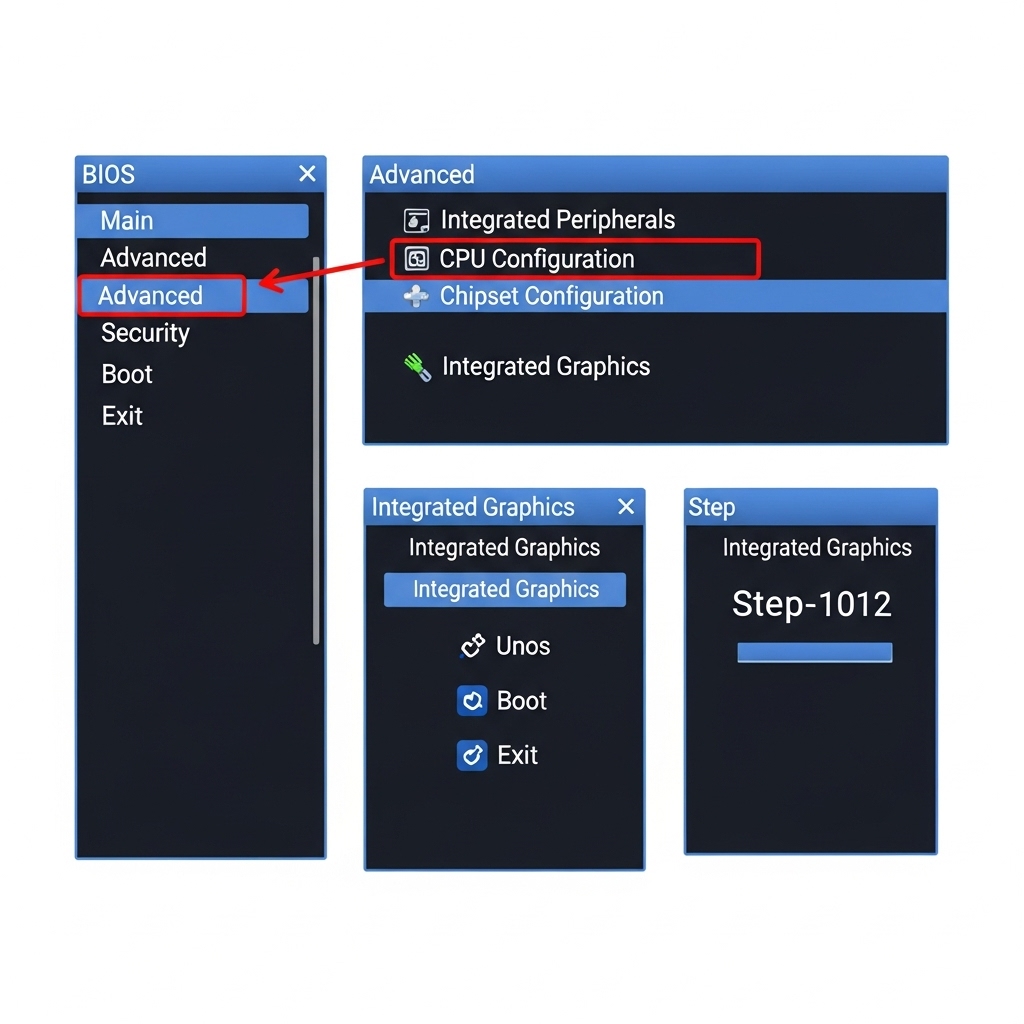
BIOS/UEFI 메뉴는 제조사마다 다르지만, 내장 그래픽 설정은 보통 다음과 같은 경로에서 찾을 수 있습니다.
- 메뉴 경로 (예시): 'Advanced Mode' (고급 모드) > 'Advanced' 탭 > 'System Agent (SA) Configuration' 또는 'Chipset Configuration' > 'Graphics Configuration' 또는 'Integrated Graphics Configuration'
- 설정 옵션 이름 (예시): 'Internal Graphics', 'Onboard Graphics', 'Integrated Graphics Display (IGD/IGPU)', 'CPU Graphics Multi-Monitor' 등
해당 옵션을 찾았다면, 설정을 변경해야 합니다.
- 현재 설정이 'Disabled'(비활성화)로 되어 있다면, 이를 **'Enabled'(활성화)** 또는 **'Auto'(자동)**로 변경합니다. - 'Auto': 외장 그래픽이 없으면 자동으로 내장을 켭니다. 외장 그래픽이 있으면 내장이 꺼질 수도 있습니다. - 'Enabled' / 'Force': 외장 그래픽 유무와 관계없이 내장 그래픽을 항상 켭니다. (멀티 모니터 사용 시 유리)
- **(선택) 주 디스플레이 설정:** 'Primary Display', 'Initiate Graphic Adapter' 같은 옵션이 있다면, 부팅 시 먼저 화면을 출력할 그래픽카드(내장: IGD/IGPU, 외장: PEG/PCIe)를 선택할 수 있습니다.
- 저장하고 종료:** 변경된 설정을 저장하고 BIOS/UEFI를 종료합니다. 대부분 키보드의 **'F10'** 키를 누르고 'Yes' 또는 'Save Changes and Exit'를 선택하면 됩니다.
메인보드 제조사(ASUS, Gigabyte, MSI, ASRock 등)와 모델별로 BIOS/UEFI 메뉴 이름과 구조가 천차만별입니다. 위 예시는 일반적인 경우이며, 정확한 메뉴는 메인보드 설명서를 참고하거나 제조사 웹사이트에서 확인하는 것이 가장 확실합니다.
3단계: 모니터 케이블, 제대로 꽂으셨나요? 🖥️
BIOS에서 내장 그래픽을 활성화했다면, 이제 가장 중요한 단계가 남았습니다! 바로 **모니터 케이블을 올바른 포트에 연결**하는 것입니다.
내장 그래픽을 사용하려면, 모니터 케이블(HDMI, DP, DVI 등)을 PC 뒷면에 세로로 배열된 **메인보드의 내장 그래픽 포트**에 연결해야 합니다. 가로로 배열된 **외장 그래픽카드 포트**에 연결하면 당연히 내장 그래픽 화면이 나오지 않습니다!
외장 그래픽카드와 내장 그래픽을 동시에 사용하여 멀티 모니터를 구성하는 경우, 각 모니터를 해당 그래픽카드의 포트에 각각 연결해야 합니다.
BIOS 설정 후에도 안 된다면? (드라이버 확인) 💻
BIOS 설정도 바꾸고 케이블도 제대로 연결했는데 화면이 안 나오거나 장치 관리자에 내장 그래픽이 나타나지 않는다면, **그래픽 드라이버** 문제일 수 있습니다.
- **내장 그래픽 드라이버 설치:** 윈도우가 자동으로 드라이버를 잡지 못하는 경우가 있습니다. CPU 제조사(인텔 또는 AMD) 웹사이트나 메인보드 제조사 웹사이트에서 자신의 CPU 모델명 또는 메인보드 모델명에 맞는 **최신 내장 그래픽 드라이버**를 다운로드하여 설치해야 합니다.
- **장치 관리자 확인:** '윈도우 키 + X' > '장치 관리자' > '디스플레이 어댑터' 항목에 내장 그래픽(예: Intel UHD Graphics, AMD Radeon Graphics)이 정상적으로 표시되는지, 노란색 느낌표는 없는지 확인합니다. 문제가 있다면 드라이버 재설치가 필요합니다.
마무리: 핵심 요약 📝
내장 그래픽 활성화, 생각보다 어렵지 않죠? 핵심 단계를 다시 한번 요약해 드립니다!
내장 그래픽 활성화 핵심 요약
자주 묻는 질문 ❓
이제 내장 그래픽 활성화, 어렵지 않게 하실 수 있겠죠? 문제가 잘 해결되어 원활한 PC 사용을 하시길 바랍니다! 😊