📋 목차
윈도우 11을 설치하려고 'PC 상태 검사' 앱을 실행했거나 설치 USB로 부팅했는데, "이 PC는 Windows 11을 실행할 수 없습니다."라거나 "보안 부팅을 지원해야 합니다"라는 붉은색 경고 메시지를 보셨군요. TPM 2.0 오류와 함께 가장 흔하게 겪는 문제 중 하나입니다.
하지만 걱정 마세요! 이 문제는 컴퓨터가 고장 난 것이 아니라, 컴퓨터의 기본 설정(CMOS 또는 UEFI BIOS)에서 '보안 부팅' 기능이 꺼져있기 때문입니다. 10분만 투자하면 누구나 쉽게 해결할 수 있습니다. 😊
도대체 '보안 부팅(Secure Boot)'이 뭔가요? 🤔
간단히 말해, '보안 부팅'은 내 컴퓨터가 켜질 때 마이크로소프트(MS)나 PC 제조사가 인증한 '안전한' 프로그램(운영체제)만 실행되도록 지켜주는 문지기 역할입니다.
윈도우 10까지는 이 기능이 선택 사항이었지만, 보안이 훨씬 강화된 윈도우 11부터는 이 문지기(보안 부팅)가 반드시 켜져 있어야만 설치 및 실행이 가능하도록 '필수' 조건이 되었습니다. 우리가 할 일은 BIOS 설정에 들어가서 이 문지기를 '활성화(Enable)'로 바꿔주기만 하면 됩니다.
1단계: CMOS(UEFI BIOS) 설정 화면 들어가기
먼저 컴퓨터의 기본 설정을 만질 수 있는 CMOS(요즘은 UEFI BIOS라고 부릅니다) 화면으로 들어가야 합니다.
- 컴퓨터를 다시 시작(재부팅)합니다.
- 컴퓨터 전원이 켜지고 제조사 로고(ASUS, GIGABYTE, MSI 등)가 보일 때, 키보드의 **`Del`** 키 또는 **`F2`** 키를 빠르게 "다다다" 연타합니다. (HP, 삼성 등 일부 PC는 `F10` 또는 `Esc`일 수 있습니다.)
- 파란색 또는 화려한 그래픽의 설정 화면이 나오면 성공입니다.
처음 진입한 화면이 'Easy Mode(이지 모드)'라면, 세부 메뉴가 보이지 않습니다. 화면의 안내(보통 `F7` 키)를 따라 **'Advanced Mode(고급 모드)'**로 전환해야 'CSM'이나 '보안 부팅' 같은 메뉴를 찾을 수 있습니다.
2단계: CSM 비활성화 (가장 중요!) ⚙️
"보안 부팅을 켜려고 했는데, 메뉴가 회색이라 선택이 안 돼요!"라고 하시는 분들이 많습니다. 그 이유는 99% **CSM**이라는 기능이 켜져 있기 때문입니다.
CSM(Compatibility Support Module)은 윈도우 7이나 XP 같은 옛날 운영체제를 지원하는 '호환성' 모드입니다. 보안 부팅(UEFI 전용)은 이 CSM(Legacy 호환)과 동시에 켤 수 없습니다.
- BIOS 메뉴 상단의 **'Boot(부팅)'** 탭으로 이동합니다.
- 'CSM Support' 또는 'CSM 지원'이라는 항목을 찾습니다.
- 이 값을 **'Disabled' (비활성화)**로 변경합니다.
만약 윈도우 10을 'Legacy(옛날 방식)'로 설치해 사용 중이었다면, CSM을 끄는 순간 기존 윈도우로 부팅이 안 될 수 있습니다. 어차피 윈도우 11로 새로 설치할 것이므로 대부분 문제는 없지만, 설치를 중단하고 윈도우 10으로 돌아가고 싶다면 이 설정을 다시 'Enabled'로 되돌려야 합니다.
3단계: '보안 부팅(Secure Boot)' 활성화하기 🛡️
CSM을 껐다면, 이제 드디어 보안 부팅을 켤 차례입니다. CSM을 끈 후 **`F10` 키(저장)를 눌러 재부팅**한 뒤, 다시 BIOS로 들어와야 이 메뉴가 활성화될 수도 있습니다.
- BIOS 메뉴 상단의 **'Boot(부팅)'** 탭 또는 **'Security(보안)'** 탭으로 이동합니다.
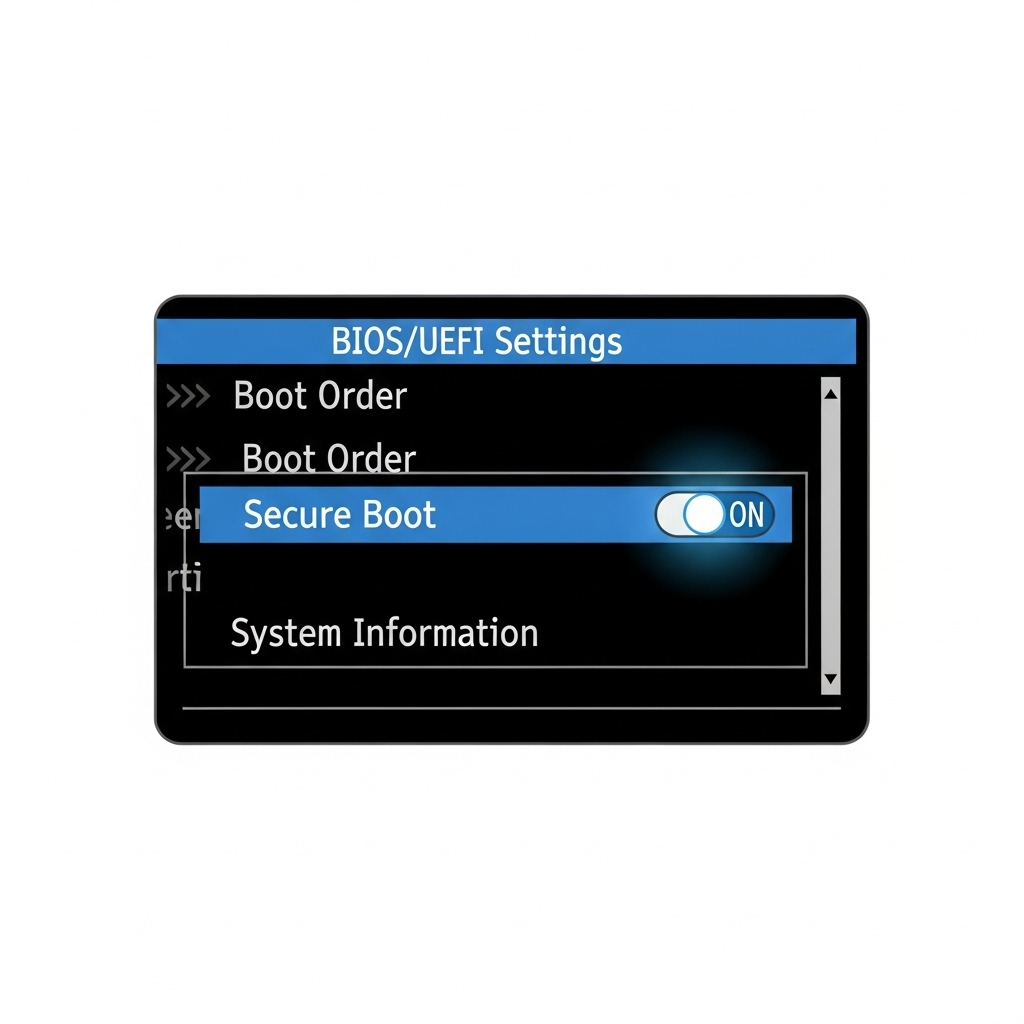
- 'Secure Boot' (또는 '보안 부팅') 항목을 찾습니다.
- 이 값을 **'Enabled' (활성화)**로 변경합니다.
📝 만약 '보안 부팅 키' 관련 메뉴가 있다면?
'Secure Boot'를 켰는데도 '활성' 상태가 아니라면, 근처에 'Key Management(키 관리)' 메뉴가 있는지 확인해 보세요. 여기서 **'Install default Secure Boot keys'** (기본 보안 부팅 키 설치) 또는 'Restore Factory Keys' (공장 키 복원)를 선택하면 보안 부팅 상태가 '활성(Active)'으로 변경됩니다.
이제 모든 설정이 끝났습니다! **`F10`** 키를 눌러 변경 사항을 **'Save & Exit' (저장하고 종료)**하면, 컴퓨터가 재부팅되고 윈도우 11 설치가 정상적으로 진행될 것입니다.
핵심 요약: 오류 해결 3단계 📝
복잡해 보이지만, 순서는 간단합니다.
- BIOS 진입: 재부팅 시 `Del` 또는 `F2` 연타, '고급 모드'로 전환.
- CSM 비활성화: 'Boot' 탭 → 'CSM Support' → **'Disabled'**로 변경.
- 보안 부팅 활성화: 'Boot' 또는 'Security' 탭 → 'Secure Boot' → **'Enabled'**로 변경. (필요시 '기본 키 설치')
- **`F10`** 키로 저장하고 재부팅!
'보안 부팅' 오류 해결 요약
자주 묻는 질문 ❓
이제 "보안 부팅"이라는 큰 산을 넘으셨습니다! 이 설정만 완료하면 윈도우 11 설치의 80%는 성공한 것이나 다름없습니다. 차분히 다시 시도해 보세요. 궁금한 점은 댓글로 물어봐주세요~ 😊